
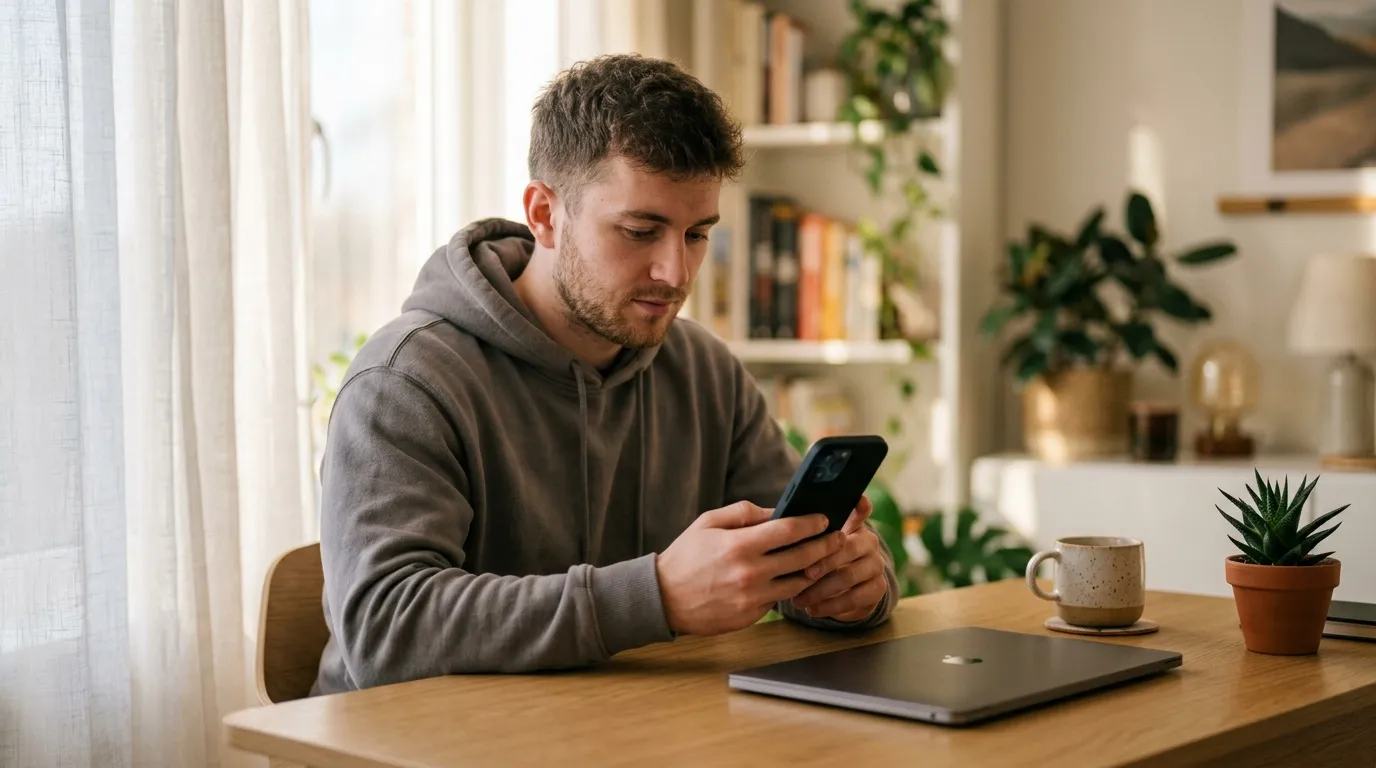

Snapchat collecte votre position dès que vous ouvrez l’application, et l’affiche sur la Snap Map à vos contacts. Pour ceux qui tiennent à leur vie privée numérique, c’est loin d’être anodin. Voici un guide pratique, étape par étape, pour bloquer le tracking de localisation sur Snapchat selon votre situation.
Sommaire
Activer le mode fantôme pour masquer sa position sur la carte Snap
Le mode fantôme est la solution la plus directe. Il rend votre Bitmoji invisible sur la Snap Map pour l’ensemble de vos amis, sans couper votre connexion ni perturber vos échanges. Je l’ai moi-même testé lors d’un atelier sur la gestion des données personnelles : les participants étaient surpris de voir à quel point l’accès à cette possibilité est rapide.
Pour l’activer, ouvrez la carte Snap, puis appuyez sur l’icône roue dentée en haut à droite. Rendez-vous dans “Contrôles de confidentialité”, puis “Voir ma position”. Activez le mode fantôme et choisissez la durée : 3 heures, 24 heures, ou jusqu’à désactivation manuelle. Votre Bitmoji disparaît aussitôt de la carte pour vos contacts.
Attention néanmoins : ce mode masque votre position à vos amis, mais Snapchat continue de suivre votre emplacement en arrière-plan. Le service My AI peut également accéder à votre localisation générale si vous l’avez partagée avec l’application ou si vous interagissez activement avec lui. Ce n’est pas une protection totale, c’est un filtre social.
Pour aller plus loin dans la personnalisation de la visibilité, rendez-vous dans Profil Bitmoji > Paramètres > “Voir ma position”. Trois réglages s’offrent à vous :
- “Mes amis” : tous vos contacts voient votre position.
- “Mes amis, sauf…” : vous excluez des personnes précises.
- “Seulement ces amis…” : la visibilité est restreinte à une liste choisie.
Ce niveau de contrôle sélectif est utile, mais n’oubliez pas : Snapchat connaît toujours votre position réelle, quelle que soit l’option retenue.
Refuser l’accès GPS à Snapchat depuis les paramètres du téléphone
Pour une protection plus radicale, coupez l’accès à la localisation directement depuis les réglages système. C’est la méthode que je recommande systématiquement dans mes formations, parce qu’elle empêche Snapchat de collecter quoi que ce soit, même hors de l’application.
Sur iPhone : Réglages > Confidentialité > Snapchat > Service de localisation > sélectionnez “Jamais”. Sur Android : Réglages > Apps > Snapchat > Permissions > Localisation > “Ne pas autoriser”. La géolocalisation est alors coupée à la source, y compris pour la Snap Map.
| Méthode | Masque aux amis | Bloque Snapchat | Perd les filtres géo |
|---|---|---|---|
| Mode fantôme | Oui | Non | Non |
| Refus GPS (paramètres) | Oui | Oui | Oui |
| Mode avion | Oui (temporaire) | Oui (temporaire) | Oui |
La combinaison la plus efficace : activer le mode fantôme ET couper l’accès GPS via les paramètres. L’une masque votre position à vos contacts, l’autre empêche l’application de la collecter. Ensemble, elles couvrent les deux fronts.
Une option intermédiaire permet de figer votre dernière position connue sans couper complètement l’accès. Sur iPhone : Réglages > Snapchat > Localisation > “Demander la prochaine fois ou lors de mon partage”. Sur Android : Permissions > Localisation > “Uniquement lors de l’utilisation de l’application”. Votre position reste bloquée à l’endroit où vous avez désactivé l’accès, jusqu’à ce que vous le réactiviez. Sachez que la dernière position enregistrée reste visible environ 8 heures sur la Snap Map après fermeture de l’application, avant de disparaître.
Comment détecter si quelqu’un a bloqué sa localisation sur Snapchat
Snapchat ne vous avertit jamais explicitement quand un contact masque sa position. L’application respecte la confidentialité de ses utilisateurs sur ce point, sans aucune notification officielle.
Plusieurs indices permettent néanmoins de s’en douter. Le Bitmoji d’un contact disparaît de la Snap Map, ou reste figé au même endroit pendant une longue durée sans mise à jour. La date de dernière position inchangée est un signal clair. L’absence de géofiltres ou de marqueurs de localisation sur ses Snaps et Stories peut aussi indiquer un blocage actif.
Rappelons que bloquer sa localisation ne bloque pas la communication. Si un ami masque uniquement sa position sans vous retirer de ses contacts, vous pouvez toujours lui envoyer des Snaps, discuter et voir ses Stories. C’est une option de confidentialité ciblée, pas un refus de contact. Cette nuance mérite d’être comprise : il ne faut pas confondre verrou connecté et simple filtre de visibilité.
Protéger ses données de localisation au-delà des paramètres Snapchat
Les réglages intégrés à Snapchat couvrent l’essentiel, mais la question des données de localisation va plus loin. Le service My AI mérite une attention particulière : pour effacer les données qu’il a collectées, rendez-vous sur iOS dans Profil > Paramètres > “Contrôles de confidentialité” > “Effacer les données de My AI”. Sur Android : Profil > Paramètres > “Actions sur le compte” > “Effacer les données de My AI”. Notez que des données de localisation peuvent rester en cache même après désactivation des autorisations.
Pour ceux qui souhaitent simuler une position géographique différente, des outils tiers existent. Deux d’entre eux sont régulièrement cités : WooTechy iMoveGo, compatible iOS et Android, qui dépasse les 75 000 000 de téléchargements et permet de gérer jusqu’à 10 appareils simultanément, et Apeaksoft Changeur d’emplacement iPhone, qui suggère quatre modes distincts dont un mode joystick. Ces solutions permettent d’indiquer une adresse précise sans modifier les paramètres GPS du téléphone.
Mon conseil final : prenez l’habitude de vérifier régulièrement les autorisations accordées à vos applications, pas seulement lors d’un problème. Un rapide passage dans les paramètres de votre téléphone, une fois par mois, suffit à maintenir un bon niveau de maîtrise de vos données. La confidentialité ne se configure pas une fois pour toutes.