
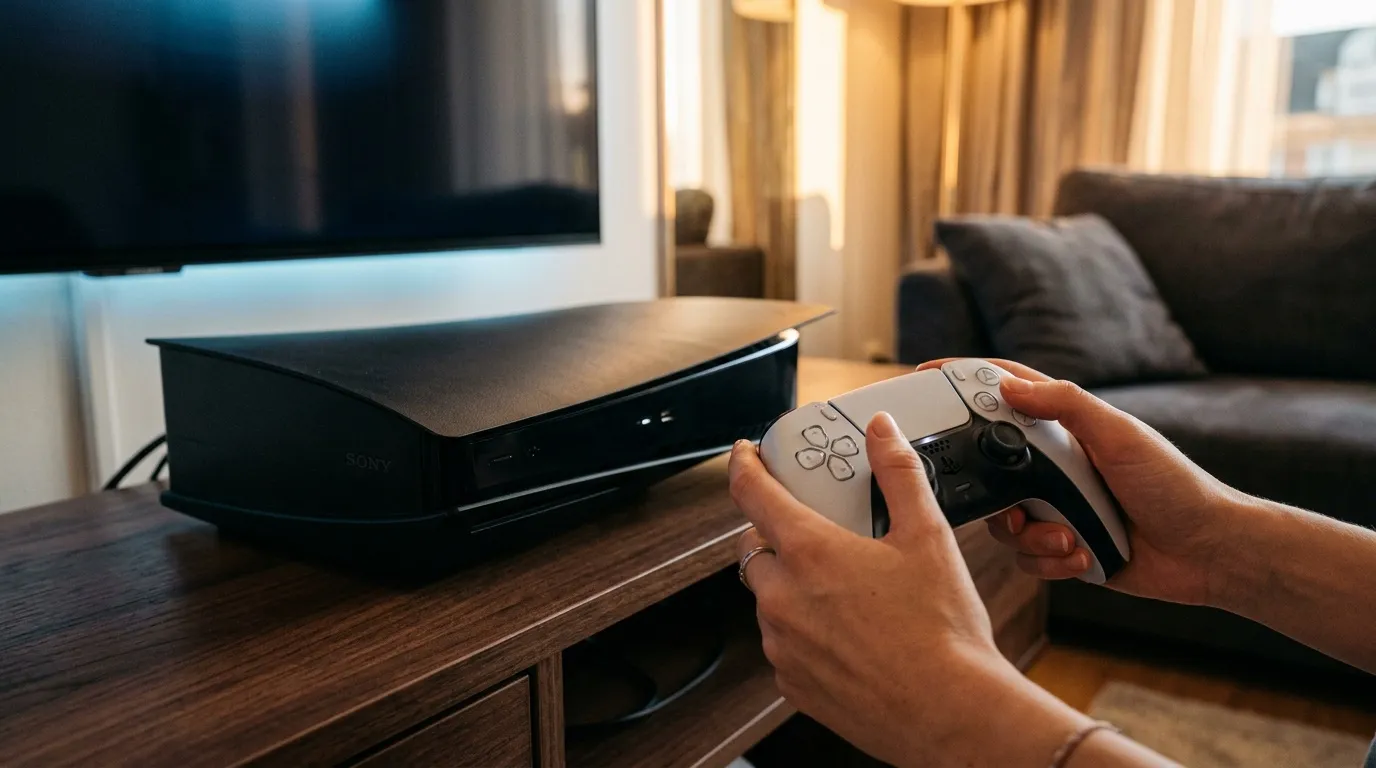

La PS5 dispose d’un mode repos hérité de la PS4, conçu pour consommer moins d’énergie tout en maintenant les mises à jour et la charge des accessoires. Sur le papier, c’est pratique. En réalité, ce mode veille automatique pose des problèmes sérieux depuis le lancement de la console, et désactiver complètement la mise en veille sur PS5 reste la solution la plus fiable pour protéger ses données et sa machine.
Sommaire
Mode repos PS5 : une fonctionnalité utile mais risquée
Le mode repos de la PS5 reprend une fonctionnalité déjà présente sur la PS4. Il permet à la console de rester partiellement active : téléchargements en cours, recharge des manettes, mises à jour installées sans intervention. L’idée est séduisante, surtout quand on revient après une journée de travail et que ses jeux sont déjà à jour. Mais la réalité du terrain est moins idyllique.
Quatre ans après la sortie de la console, les bugs liés au mode repos persistent de façon préoccupante. Le symptôme le plus fréquent : la PS5 s’éteint subitement pendant la mise en veille. Au redémarrage, le message “Votre PS5 n’a pas été éteinte correctement” apparaît, suivi d’une vérification automatique de la base de données. Ce n’est pas anodin : cette vérification cherche précisément à détecter des pertes de données causées par l’extinction non contrôlée.
Des utilisateurs ont signalé des pertes de sauvegardes, de jeux entiers, voire d’applications. Pire, plusieurs consoles sont tombées en panne définitive à cause de ce problème. Jeuxvideos.com et Phonandroid ont tous deux relayé ces retours d’expérience. Selon un article publié le 14 février 2025 par Tanguy Jaillant pour TF1 Info, issu du JT 20h Semaine, Sony a déployé plusieurs mises à jour pour corriger ces dysfonctionnements, sans parvenir à les éliminer complètement.
Pour les utilisateurs qui misent sur la longévité de leur équipement, spécialement ceux qui s’orientent vers des consoles reconditionnées et veulent en prendre soin, cette instabilité est un argument de plus pour couper le mode repos sans attendre.
Comment désactiver complètement la mise en veille automatique sur PS5
La manipulation est courte, mais encore faut-il savoir où chercher dans les menus. Voici les étapes exactes pour désactiver le mode veille automatique :
- Depuis l’écran d’accueil, accédez aux Paramètres (icône engrenage en haut à droite).
- Sélectionnez Gestion de l’alimentation.
- Entrez dans l’onglet Économie d’énergie.
- Cliquez sur Mode Repos.
- Choisissez l’option Ne pas mettre en mode Repos.
Une fois cette option sélectionnée, la console ne basculera plus automatiquement en veille après une période d’inactivité. La modification est immédiate, sans redémarrage nécessaire.
Un point souvent négligé : le menu “Gestion de l’alimentation” contient aussi un réglage pour éteindre la console après une durée d’inactivité définie. Par défaut, ce délai est fixé à 20 minutes pour le mode repos. Si vous désactivez ce dernier sans toucher à ce second paramètre, la console peut tenter de basculer dans un état intermédiaire qui génère parfois les mêmes erreurs. Vérifiez donc les deux possibilités dans ce menu.
| Paramètre | Valeur par défaut | Valeur recommandée |
|---|---|---|
| Mode Repos automatique | Après 20 min d’inactivité | Ne pas mettre en mode Repos |
| Extinction automatique | Non configurée | Selon votre usage (1h à 4h) |
| Alimentation USB en veille | 3 heures | Désactivée si mode repos coupé |
J’ai personnellement appliqué cette configuration dès le premier mois d’utilisation de ma propre console, après avoir vu plusieurs messages d’erreur au redémarrage. Constat : zéro incident depuis. Ce n’est pas une garantie absolue, mais c’est un filet de sécurité simple et efficace.
Optimiser l’utilisation de sa PS5 sans dépendre du mode veille
Désactiver le mode repos ne signifie pas renoncer au confort. Il existe des alternatives concrètes pour garder la console à jour sans exposer ses données à ce type de bug.
D’abord, les mises à jour automatiques en arrière-plan peuvent être planifiées via les paramètres système, sans passer par le mode repos. La PS5 peut télécharger et installer les mises à jour pendant que vous jouez, ou juste après avoir lancé une session. C’est moins discret, mais bien plus stable.
Pour la recharge des manettes, il suffit de connecter la manette DualSense sur un chargeur USB externe ou une station de charge dédiée. L’alimentation USB de la PS5 n’est utile qu’en mode repos : sans lui, un chargeur secteur standard suffit parfaitement.
Côté affichage, si vous cherchez à réduire la consommation globale de votre setup gaming, c’est du côté de votre moniteur que des ajustements sont possibles. La différence entre un écran 144 Hz et 165 Hz par exemple n’a aucun impact sur la stabilité système de la console, mais le choix du bon écran reste important pour tirer parti des performances de la PS5.
Enfin, si vous utilisez un volant ou d’autres accessoires spécifiques, sachez que certains périphériques se comportent différemment selon que le mode repos est actif ou non. Pour ceux qui configurent des setups de simulation, notamment avec un volant compatible, couper le mode veille simplifie souvent la reconnaissance des périphériques au démarrage.
La vraie leçon de cette histoire : ne pas supposer qu’une fonctionnalité constructeur est nécessairement fiable parce qu’elle est activée par défaut. Vérifier, tester et ajuster ses paramètres reste la meilleure façon de garder le contrôle sur sa machine, qu’il s’agisse d’une console ou d’un système plus ouvert.