
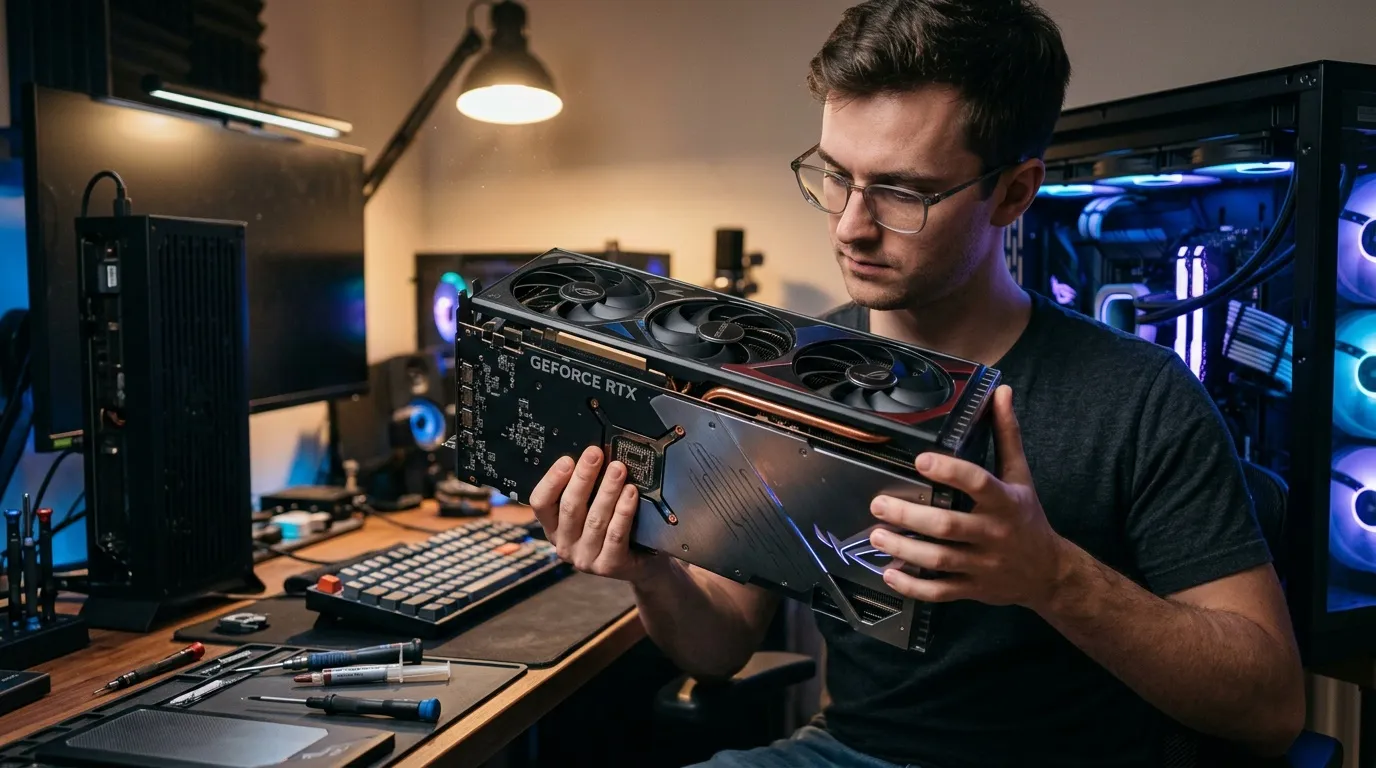

Identifier précisément sa carte graphique sans ouvrir son boîtier, c’est une question qui revient régulièrement. Le 1er juin 2008, un utilisateur du forum Clubic nommé Bisoonoors cherchait à identifier une vieille carte dont il ne connaissait que les étiquettes collées dessus. L’histoire a bien vieilli, mais le besoin, lui, reste intact. Aujourd’hui, entre les mises à jour de pilotes, les vérifications de compatibilité et les diagnostics à distance, savoir lire le modèle exact de son GPU sans toucher au tournevis est une compétence de base. Voici comment procéder, technique par méthode.
Sommaire
Les outils natifs de Windows pour identifier son GPU
Windows embarque plusieurs chemins pour accéder aux informations de sa carte graphique, et la plupart des utilisateurs ne les connaissent pas tous. Le plus direct reste la commande dxdiag dans Windows 10 : tapez-la dans la barre de recherche ou dans Exécuter (Win + R), et l’outil de diagnostic DirectX affiche immédiatement le type d’écran, le modèle de carte graphique et la carte son. C’est propre, instantané, sans installation.
Deuxième option : le Gestionnaire de périphériques, accessible depuis le Panneau de configuration. Dépliez l’arborescence “Adaptateurs d’affichage” et le nom complet de votre GPU apparaît. Sur un PC fixe, regardez aussi où se branche votre câble moniteur : s’il se connecte entre les ports USB et Ethernet de la carte mère, les graphiques sont intégrés au processeur. S’il est sur une carte distincte plus bas dans le boîtier, vous avez un GPU dédié.
Troisième technique native, souvent oubliée : allez dans Paramètres > Affichage > Affichage avancé. Le nom de la carte graphique apparaît directement à côté de “Connected to”. C’est la route la plus courte sur les versions récentes de Windows. Trois chemins différents, un seul objectif : pas besoin de démonter quoi que ce soit.
| Méthode | Accès | Informations obtenues |
|---|---|---|
| dxdiag | Win + R, taper dxdiag | GPU, écran, carte son |
| Gestionnaire de périphériques | Panneau de configuration | Nom du GPU, pilote installé |
| Affichage avancé | Paramètres > Affichage | Nom total, connexion active |
| GPU-Z (TechPowerUp) | Téléchargement gratuit | GPU, BIOS, DDR, horloge, bitrate |
GPU-Z : l’outil de référence pour connaître son modèle exact de carte graphique
Quand les outils Windows ne suffisent pas, GPU-Z de TechPowerUp prend le relais. Gratuit et léger, il affiche en une fenêtre tout ce qu’on cherche : le nom précis du GPU, la version du BIOS vidéo, le type de mémoire DDR, le bitrate de pixel et l’horloge GPU. C’est l’outil que je recommande systématiquement quand quelqu’un me demande comment identifier une carte graphique sans la démonter physiquement.
La comparaison avec les outils natifs est nette : là où Windows donne un nom commercial, GPU-Z donne les entrailles techniques. Pour quelqu’un qui veut vérifier la compatibilité d’une carte ou préparer une montée en charge, c’est indispensable. J’ai personnellement utilisé cet outil lors d’un audit de parc informatique dans une collectivité : en moins d’une heure, j’avais les références exactes de toutes les cartes graphiques sans ouvrir un seul boîtier.
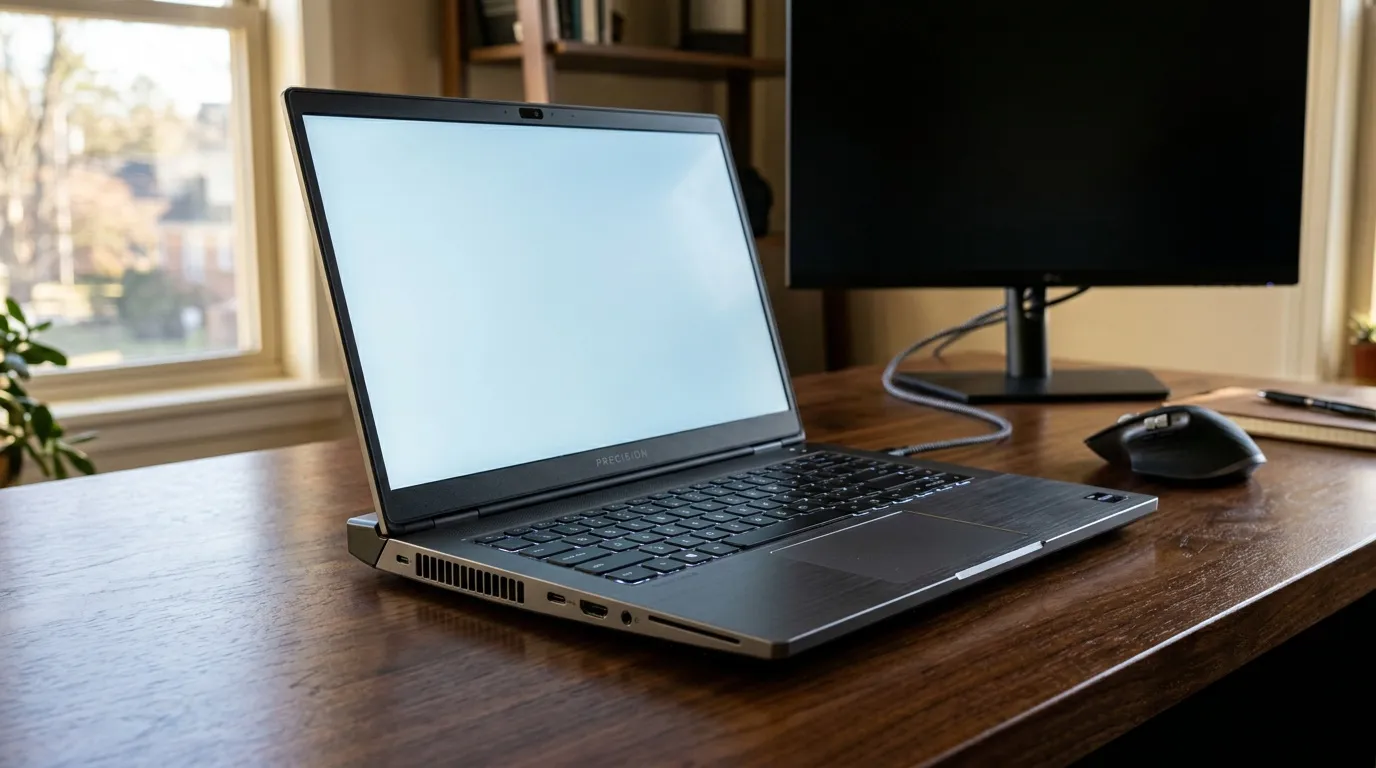
Une précision utile : si l’écran affiche “aucun signal” au branchement, la carte est peut-être défaillante. L’affichage du BIOS au démarrage confirme qu’elle fonctionne. Et si vous travaillez sur un ordinateur portable professionnel, sachez que certains modèles intègrent directement un chipset graphique de qualité gaming sur la carte mère. Pour approfondir les specs d’une machine professionnelle de ce type, vous pouvez consulter la documentation du modèle HP ZBook 15 G3 qui détaille précisément cette architecture.
Lire les étiquettes physiques et vérifier la compatibilité matérielle
Quand un logiciel n’est pas disponible, les étiquettes collées sur la carte parlent. L’exemple de Bisoonoors sur Clubic est éclairant : sa carte portait trois références distinctes, dont une datée du 03/28/2001 avec une fréquence de 2400. Ces données ont suffi à identifier une Nvidia 3D MX 200. Numéro de série, référence PCB, version hardware : chaque étiquette apporte un indice. Pas besoin de dévisser le radiateur, ce que les utilisateurs du forum déconseillaient d’ailleurs, car cela oblige à changer la pâte thermique ensuite.
La compatibilité matérielle est l’autre raison de bien connaître son GPU. Le slot PCI Express 16x est le standard actuel, et les versions 2.0 et 3.0 sont rétrocompatibles entre elles. Concrètement, une carte PCI Express 3.0 fonctionne sur un slot PCI Express 2.0. Pour les alimentations, le connecteur standard est à 6 broches, câbles noirs marqués PCI-E. Certaines cartes nécessitent deux connecteurs, qui doivent impérativement se brancher sur deux rails 12 volts distincts.
Côté format, mesurez toujours la longueur et la hauteur disponibles dans votre boîtier. Certaines cartes modernes ont des prises sur le bord arrière qui nécessitent des câbles de 30 à 40 mm. Les gamers investissent couramment des centaines, voire des milliers d’euros dans un GPU, et quelques millimètres mal anticipés peuvent bloquer toute l’installation. Certains PC fonctionnent même avec deux ou trois GPU simultanément, ce qui exige une vérification rigoureuse du positionnement des slots.
Mettre à jour ses pilotes une fois le modèle identifié
Connaître son modèle exact, c’est aussi la première étape avant toute mise à jour de pilotes. La méthode recommandée : commencez par le site du fabricant du PC (Asus pour un portable, par exemple), puis allez sur le site du fabricant du GPU (Nvidia, AMD ou Intel). Intel présente même un assistant automatique qui détecte la configuration. L’onglet Pilotes dans les propriétés de l’adaptateur permet aussi une mise à jour via Windows directement.
Une précision importante : le pilote doit correspondre au modèle exact de la carte, pas seulement à la gamme. Installer un pilote pour une GTX 1660 générique sur une version spécifique signée par Gigabyte ou EVGA peut parfois poser des problèmes de stabilité. Ces versions se distinguent notamment par leur système de refroidissement : les versions à mini ventilateur unique sont généralement silencieuses, avec de légères augmentations de fréquence. Pour les utilisateurs qui souhaitent aller plus loin dans leur setup, la question du choix d’un clavier mécanique hors du gaming intensif mérite aussi d’être posée.
Télécharger manuellement son pilote depuis le site officiel reste la méthode la plus fiable. C’est une habitude simple, mais elle évite bien des incompatibilités, surtout après une réinstallation système ou un changement de carte.